Por Que o iPhone Esquenta Muito? Causas e Como Resolver
LER RESUMO
- O Problema: O iPhone esquenta excessivamente durante o carregamento, após atualizações do sistema ou no uso diário, gerando receio de danos permanentes.
- A Solução: Identifique se o aquecimento é um comportamento térmico natural do aparelho ou um sinal de alerta de bateria e software, aplicando ajustes práticos de uso.
- O Resultado: Aparelho operando na temperatura ideal, bateria preservada com maior vida útil e navegação fluida sem travamentos.
Você já pegou no seu iPhone e sentiu que a parte traseira estava desconfortavelmente quente ao toque? Ou talvez tenha recebido aquele aviso amarelo e vermelho informando que o aparelho precisa esfriar antes de ser utilizado? Essa é uma das maiores preocupações entre usuários de smartphones da Apple.
Neste guia completo, você vai entender por que o iPhone esquenta muito, aprenderá a identificar quando o aquecimento é um comportamento físico esperado e descobrirá o que fazer para manter seu celular protegido. Se você precisa de uma ação imediata de resfriamento, consulte nosso tutorial de 7 passos para o iPhone parar de esquentar ou analise se o aquecimento no seu celular representa algum perigo real.
Como Funciona a Dissipação Térmica no iPhone
Diferente de computadores ou notebooks que possuem ventoinhas internas (coolers) para soprar ar frio sobre os componentes eletrônicos, o iPhone utiliza um sistema de dissipação térmica passiva.
Isso significa que todo o calor gerado pelo processador (chips da série A Bionic ou A Pro), pela bateria e pelo circuito de recarga é transferido diretamente para a estrutura física do aparelho — ou seja, para o corpo de alumínio, aço inoxidável ou titânio e para o vidro traseiro.
Quando o iPhone está executando tarefas exigentes, sentir o aparelho morno é o sinal de que a carcaça está cumprindo seu papel, transferindo o calor de dentro para fora para evitar que os chips internos queimem.
As 6 Causas Mais Comuns do Superaquecimento
Nem todo aquecimento tem o mesmo motivo. Na maioria das vezes, o aumento da temperatura é provocado pela combinação de uso de recursos do sistema e fatores externos:
1. Carregamento Rápido e Recarga Sem Fio (MagSafe)
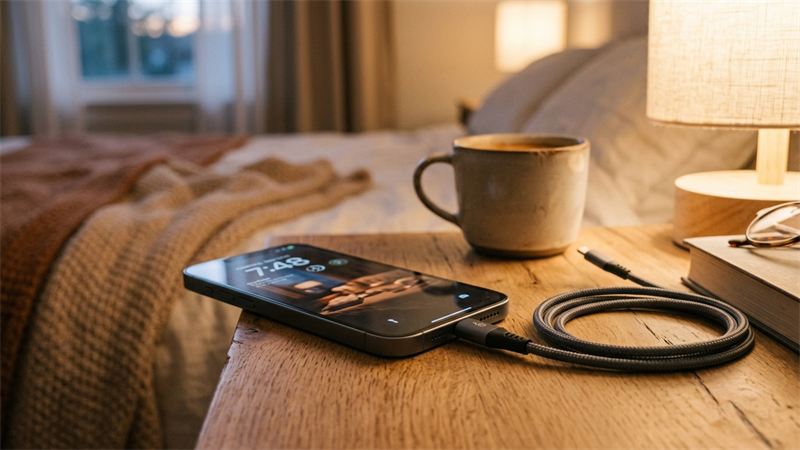
O carregamento rápido de 20W ou superior injeta uma quantidade expressiva de corrente elétrica na bateria em um curto período. Esse processo gera calor residual por natureza. O mesmo acontece na recarga sem fio por indução (MagSafe), onde há perda de energia na transferência magnética que se converte em calor.
2. Atualizações do iOS e Indexação em Segundo Plano
Ao atualizar a versão do iOS ou restaurar um backup completo, o iPhone passa de 24 a 48 horas trabalhando em segundo plano. Ele analisa sua biblioteca de fotos, reindexa arquivos para a busca do Spotlight e otimiza o banco de dados dos apps. Durante este intervalo, é comum o aparelho ficar morno mesmo em repouso.
3. Uso de Aplicativos e Jogos Pesados
Jogos com gráficos 3D exigentes, gravações de vídeo em 4K a 60 fps, aplicativos de realidade aumentada e chamadas de vídeo prolongadas exigem trabalho simultâneo da CPU e da GPU no limite.
4. Navegação por GPS e Exposição Solar no Carro
Usar aplicativos de mapas como Waze ou Google Maps exige dados móveis constantes, tela acessa no brilho máximo e antena GPS ativa. Se o iPhone estiver fixado em um suporte no painel do carro sob luz solar direta, a temperatura subirá rapidamente.
5. Saúde da Bateria Degradada
Conforme a saúde da bateria de íons de lítio diminui (especialmente quando atinge marcas inferiores a 80%), sua resistência química interna aumenta. A bateria precisa trabalhar mais para entregar o mesmo nível de voltagem, liberando mais calor.
6. Carregadores e Cabos Paralelos (Sem Certificação MFi)
Fontes de recarga genéricas, pirateadas ou sem a certificação MFi (Made for iPhone) não possuem chips reguladores de voltagem de alta precisão, enviando picos de corrente que esquentam o circuito de carga.
Normal vs. Sinal de Alerta: Como Diferenciar
Para evitar sobressaltos desnecessários, é fundamental saber quando a elevação de temperatura é justificável e quando ela indica um problema operacional.
| Situação no Uso | Status Térmico | O Que Fazer / Diagnóstico |
|---|---|---|
| Configurar iPhone novo ou restaurar backup | 🟢 Normal | Aguarde o término da indexação em segundo plano (24-48h). |
| Carregar de 0% a 80% no carregador rápido / MagSafe | 🟢 Normal | Deixe o aparelho em superfície plana e arejada sem usar. |
| Jogar games 3D pesados ou gravar vídeos longos em 4K | 🟢 Normal | Faça pausas periódicas para permitir a dissipação térmica do processador. |
| Esquentar muito em repouso ou no WhatsApp | 🔴 Alerta | Feche apps travados, desative atualização em 2º plano e reinicie. |
| Alerta "O iPhone precisa esfriar" exibido na tela | 🔴 Alerta Crítico | Interrompa o uso imediatamente, remova a capa e coloque em local frio. |
| Calor localizado excessivo perto das câmeras ou conector | 🔴 Alerta Crítico | Indica possível curto na placa lógica ou bateria defeituosa. Procurar assistência. |
⚠️ ATENÇÃO: Se o seu iPhone esquenta a ponto de ser desconfortável segurá-lo enquanto você apenas navega em redes sociais ou responde mensagens de texto, não ignore. Isso indica um processo travado em segundo plano ou falha de hardware.
Passos Práticos para Esfriar e Proteger seu Aparelho
Se você percebeu que seu iPhone está muito quente, siga estas etapas imediatas para estabilizar a temperatura do dispositivo de forma segura:

- Remova a Capa Protetora: Capas espessas de silicone, plástico rígido ou couro funcionam como isolantes térmicos, prendendo o calor dentro do aparelho. Retire a capa imediatamente.
- Desconecte o Carregador: Se o aparelho estiver na tomada ou no carregador por indução, retire-o da fonte de energia.
- Encerre Aplicativos em Segundo Plano: Deslize de baixo para cima na tela para abrir o seletor de apps e feche jogos ou aplicativos de mapas ativos.
- Mova o Celular para um Local Sombreado: Retire o iPhone da incidência direta do sol ou do painel do carro e coloque-o sobre uma superfície plana e fresca (como uma mesa de pedra ou madeira).
- Ative o Modo de Economia de Energia: Vá em Ajustes > Bateria e ative o Modo de Pouca Energia. Isso limita a frequência do processador e reduz atividades de fundo.
📋 Checklist de Proteção Térmica do iPhone
- [✓] Usar fontes de recarga e cabos originais Apple ou com selo MFi
- [✓] Desativar Atualização em 2º Plano para apps desnecessários (Ajustes > Geral)
- [✓] Evitar usar o iPhone para jogos pesados enquanto ele estiver na tomada
- [✓] Manter a saúde da bateria monitorada e substituí-la ao atingir menos de 80%
Mitos Perigosos: O Que Você Nunca Deve Fazer
Na tentativa de esfriar o iPhone rapidamente, muitos usuários recorrem a truques divulgados na internet que podem destruir o aparelho permanentemente.
- ❌ Nunca coloque o iPhone na geladeira ou no congelador: A mudança brusca de temperatura cria o efeito de condensação interna. Pequenas gotas de água se formam no ar dentro do telefone, causando oxidação da placa lógica e perda da garantia.
- ❌ Não jogue água fria no aparelho: Mesmo que os modelos recentes possuam resistência à água (IP68), as vedações de borracha se dilatam com o calor. O choque térmico pode rompê-las e permitir a entrada de líquido.
- ❌ Não coloque o iPhone em frente às saídas de ar-condicionado com fluxo máximo direto: Soprar ar extremamente frio diretamente em uma carcaça superaquecida também induz a formação de umidade interna.
Quando Procurar Assistência Técnica Autorizada
Se você já aplicou todas as correções de software, utiliza acessórios originais e o iPhone continua esquentando sem explicação aparente, pode haver um problema de hardware instalado.
Procure um Centro de Serviço Autorizado Apple (AASP) ou suporte oficial se o seu iPhone apresentar:
- Mensagens frequentes de alerta de temperatura, mesmo estando em ambientes frescos.
- Estufamento visível da traseira ou tela levantando, o que sinaliza que a bateria está estufada.
- Bateria descarregando completamente em 1 ou 2 horas de uso leve acompanhada de aquecimento constante.
- Desligamentos repentinos sem causa aparente.
Ao compreender o comportamento térmico do seu dispositivo e adotar hábitos preventivos de recarga e uso, você garante a longevidade do iPhone, mantendo a bateria saudável e o desempenho impecável por muitos anos.
📚 Continue Lendo a Série Sobre Aquecimento do iPhone:
- 👉 Segurança e Riscos: iPhone Esquentando Muito: É Perigoso? Saiba O Que Fazer
- 👉 Passo a Passo Rápido: Como Fazer o iPhone Parar de Esquentar em 7 Passos Práticos
Mais em Gadgets & Dispositivos
Artigos do mesmo tema para aprofundar seu conhecimento